Freitag, 22. Dezember 2017

Go offline


Fröhliche Weihnacht, und nutzt die Zeit, um mal wieder in diese verrückte reale Offline-Welt zu gehen. Als Motivation klickt auf folgenden Link. Das geht aber nur, wenn ihr offline seid...

Freitag, 15. Dezember 2017

Windows Server 2012 R2 - Kennwort in RDP ändern

Mag einfach klingen, ist aber doch tricky: Man möchte das (noch nicht ausgelaufene) Kennwort in einer RDP-Session im Server 2012 R2 ändern, der nicht Teil einer Domäne ist. Normalerweise drückt man STRG+ALT+ENF und geht auf die Schaltfläche "Kennwort ändern". Blöd nur, dass STRG+ALT+ENTF nicht in die RDP-Sitzung weitergeleitet, sondern lokal ausgeführt wird.

OK, zweite Variante: Wie wäre es mit "Start", "Windows-Sicherheit", "Kennwort ändern"?

Tja, diesen Eintrag gibt es nur bis Windows Server 2008 R2, bei 2012 fällt das also weg.

OK, dritte Variante: Wie wäre es mit der Bildschirmtastatur?

Zum einen wird die Bildschirm-Tastatur von den meisten Administratoren gesperrt, zum andren gibt es da zwar alle benötigten Tasten, aber STRG+ALT+ENTF wird nicht an das System weitergegeben.

Tjaaa - und nun?
·

Variante 1: Drückt STRG+ALT+ENDE und klickt dann auf "Kennwort ändern".


Die Tastenkombination STRG+ALT+ENDE wird an die RDP-Sitzung weitergeleitet und dort als STRG+ALT+ENTF interpretiert.

·

Variante 2: In der Eingabeaufforderung (oder einer BATCH) geht es auch per NET USER:
NET USER "Benutzername" * 
fragt nach einem neuen Kennwort für einen lokalen Nutzer.

NET USER "Benutzername" * /DOMAIN
macht dasselbe für einen Benutzer in der aktuellen Domäne.

Voraussetzung: Ihr habt das Recht, dies zu tun.

·

Variante 3: Warten, bis das Kennwort ausgelaufen ist ...

Freitag, 1. Dezember 2017

TeamViewer - Alternativen


Auf der Suche nach Alternativen zum TeamViewer habe ich folgende Website entdeckt:

https://hosting.1und1.de/digitalguide/server/tools/die-besten-teamviewer-alternativen/

Allerdings kann ich dem Fazit nur begrenzt zustimmen; ein Versuch bei einer wirklich lahmen TV-Verbindung den AnyDesk einzusetzen scheiterte. Zuerst war der AnyDesk bei der parallelen Verbindung lahm wie Sau, und eine alleinige Verbindung wollte sich schon gar nicht aufbauen.

Freitag, 17. November 2017

Word 2016 - Unterschrift als Autotext

Wusste ich mal, hab's für das aktuelle Word dennoch nicht sofort gefunden, deshalb für das aktuelle Word 2016:

Situation:
Ich schreibe ein Dokument in Word und möchte dieses unterschreiben und per PDF versenden. Natürlich möchte ich dieses Dokument nicht ausdrucken, unterschreiben, wieder einscannen und danach versenden. Sondern ich möchte, dass die Unterschrift bereits bei der Erstellung eingefügt wird.


Lösung 1:
Naja, mein Gott, dann fügt man halt die Unterschrift als Bilddatei ein.

Stimmt, aber beim nächsten Brief muss ich die Unterschrift wieder auf der Platte suchen, einfügen, formatieren, ... - Geht das nicht irgendwie automatischer?


Lösung 2:
Klar geht das. Das Hilfsmittel der Wahl wäre "Auto Text". Und wie man das einrichtet, zeige ich hier ganz kurz:

Natürlich benötigt man als erstes eine Unterschrift. Ob man die per Paint malt oder analog schreibt und einscannt oder via Digitizer auf einem Tablet erzeugt (empfehlenswerte Methode), sei mal dahingestellt.

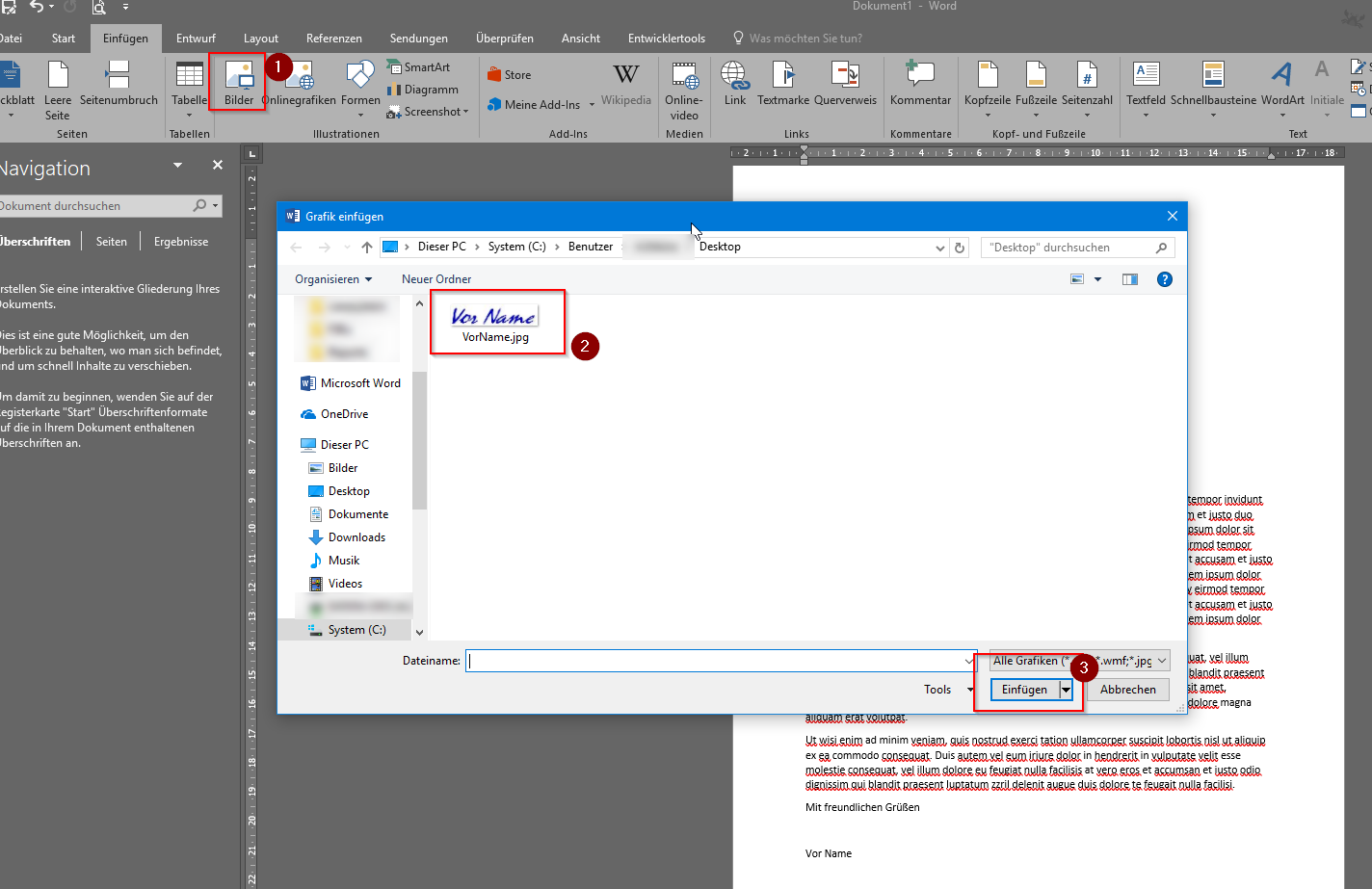
Diese Datei fügt man in Word ein:


Nun formatiert man die eingefügte Grafik: 


Beispielsweise kann man eine PNG mit transparentem Hintergrund vor den Text setzen, währenddessen eine JPG aufgrund der fehlenden Transparenz hinter den Text gehört. Wichtig wäre noch, dass man die Größe der Grafik auf ein vernünftiges Maß skaliert.

Danach markiert man die eingefügte und formatierte Grafik und geht in der Registerkarte "Einfügen" auf "Schnellbausteine", "Auswahl in Schnellbaustein-Katalog speichern"


Hier vergibt man einen Namen:


Von nun wird die Grafik (also die Unterschrift) automatisch vorformatiert eingefügt, wenn man in einem Dokument o.a. Namen (hier also "vn#") eingibt und dann die Taste "F3" drückt.

·

Und was ist die "Building Blocks.dotx nun wieder für eine seltsame Datei?


Früher befand sich das alles in der NORMAL.DOT bzw. .DOTX. Aus welchem Grund das von Microsoft ausgelagert worden ist, ist mir unbekannt. Eventuell wurde die NORMAL.DOTX einfach zu groß und zu unhandlich. Wie dem auch sei, die Schnellbausteine sind nun eben in der "BUILDING BLOCKS.DOTX". Diese Datei gibt es mehrfach:

  • Im Benutzerverzeichnis (\Users\NUTZER\AppData\Roaming\Microsoft\Document Building Blocks\1031\16\Building Blocks.dotx). 
  • Im Programmverzeichnis (\Program Files (x86)\Microsoft Office\root\Office16\Document Parts\1031\16\Built-In Building Blocks.dotx)
\1031 steht hierbei für "deutsch"
\16 steht für die Office-Version.
\Program Files (x86) deutet natürlich auf ein 32-Bit-Office hin

Ist keine Userspezifische DOTX vorhanden, wird diese aus der Built-In-Datei aus dem Programmverzeichnis erstellt.

Natürlich können Schnellbausteine auch in jeder anderen Vorlage (DOTX) integriert werden.


Übrigens, wer wissen will, was sich seit Office 97 noch so alles verändert hat, für den bietet Pia Pork auf ihrem hervorragendem Office-Blog eine Komplett-Übersicht im (gezippten) Excel-Format an.

Daher mein Linktipp: http://www.borkpc.de

Da erfährt man u.a. auch, wie man Schnellbausteine in das Firmennetzwerk integriert und somit für alle zur Verfügung stellt oder wie man diese Bausteine wie in früheren Word-Versionen als Quicktipp angezeigt bekommt und warum es durchaus Sinn ergibt, o.a. Anleitung zu variieren.

Samstag, 23. September 2017

VirtualBox: Cannot attach medium - und nun?


Tolle Überraschung: gestern noch geupdatet und heute ist die Maschine kaputt:
Cannot attach medium 'C:\Program Files\Oracle\VirtualBox\VBoxGuestAdditions.iso' {f8965eea-096a-4fc1-9253-3b4ee28a2238}: medium is already associated with the current state of machine uuid {7d338cde-99b4-4b75-b08b-38ea34e68a12}!.
OK, verstehe: Da gibt es offenbar einen Konflikt mit der Gasterweiterung, die sich ja als DVD-Image einbindet. Das sollte doch schnell zu beheben sein, aber verdammt: der Oracle VM VirtualBox Manager lässt bei dieser Maschine keine Änderung zu, ich darf sie nur entfernen.


Tja, und nun?

Die Lösung findet sich in der zu der Maschine gehörigen VBOX-Datei. Hier hat sich die Gasterweiterung doppelt verewigt.


Die Lösung also ist: Man nimmt eins davon raus:

<AttachedDevice passthrough="false" type="DVD" hotpluggable="false" port="1" device="0">
   <Image uuid="{f8965eea-096a-4fc1-9253-3b4ee28a2238}"/>
</AttachedDevice>

Und dann läuft wieder alles.


Freitag, 4. August 2017

Assistenzroboter in der Pflege

Ausgehend von diesem Beitrag
An der Frankfurt University of Applied Sciences (UAS) wird derzeit ein Roboter getestet, der in Pflegeheimen zum Einsatz kommen soll. Erste Tests zeigen positive Ergebnisse. 
(hier der Link zum Artikel bei altenheim.net)

habe ich einen Filmtipp für Euch: Robot & Frank

Hier ein Link zum Trailer:


und hier der Link zum Film bei Amazon Prime.

TL HV-TDS Woche 2

Ich verzichte darauf, jeden Tag einzeln zu dokumentieren. Das ist mir etwas zu stressig - obwohl ich in der Bahn genügend Zeit hätte.  Nach ...